CLion 配置
背景:程序设计基础课用什么 IDE?
大一上学期的程序设计基础课教学语言是 C 语言,考试时可以写 C++。老师会要求你下载 IDE,但对具体选哪款没有硬性规定。
常见的两个选择:
| IDE | 优点 | 缺点 |
|---|---|---|
| VS Code | 轻量,启动快 | 需要自己安装 C/C++ 插件、配置编译器,对新手不友好 |
| CLion | 开箱即用,无需折腾配置 | 非商用免费,商业用途需付费 |
推荐 CLion,JetBrains 已对非商业用途(个人学习、开源项目等)完全免费开放,直接下载安装即可使用,无需额外申请授权。
典型使用场景
练习算法题、完成课后作业时,通常是一个项目文件夹下放多个 .c 文件,每道题一个文件,每个文件都有自己的 main 函数。
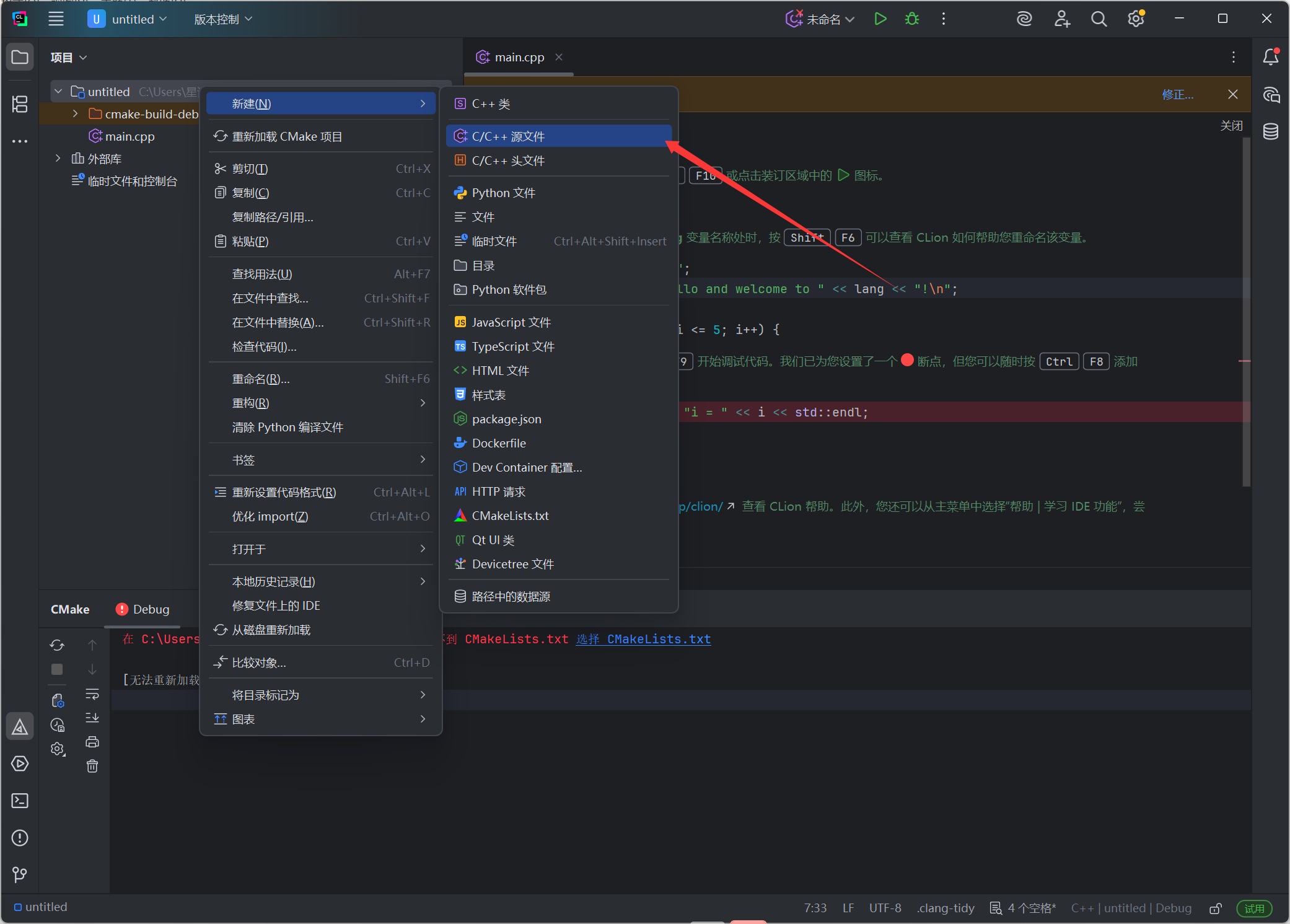
默认配置下 CLion 不支持这种用法(CMake 每次只能有一个入口),需要做一次性配置。按下面三步操作一次,之后就能右键任意 .c / .cpp 文件直接运行,互不干扰。
第一步:新建项目
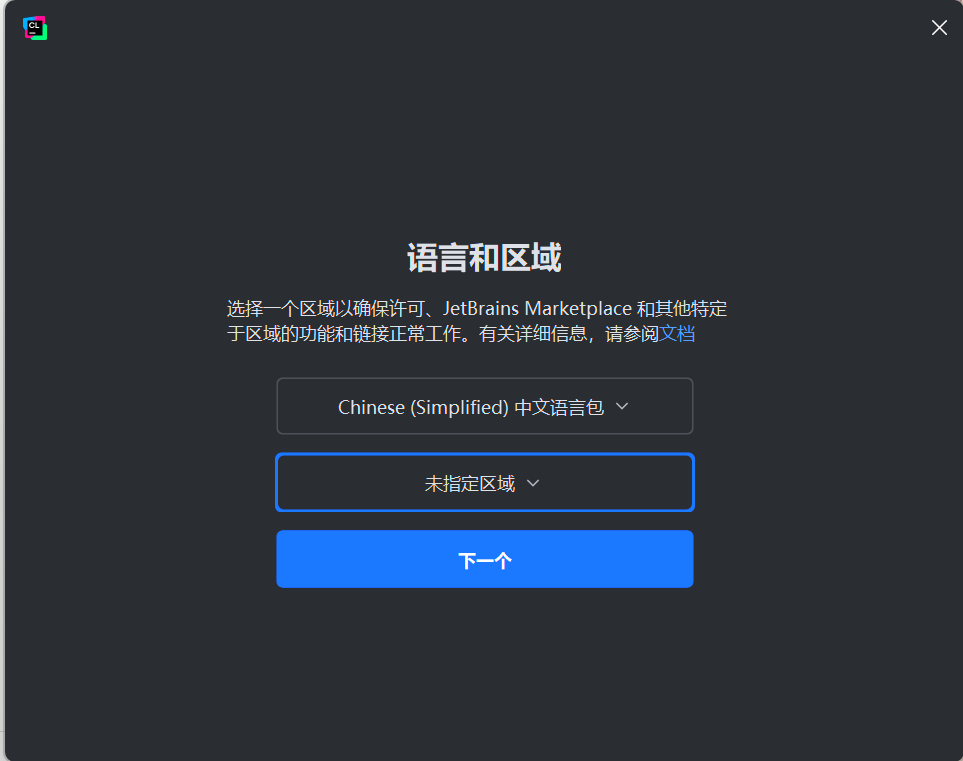
打开 CLion,首次启动时选择地区,不要选中国,可以选「未指定」或「亚洲(中国除外)」,否则可能影响部分功能。
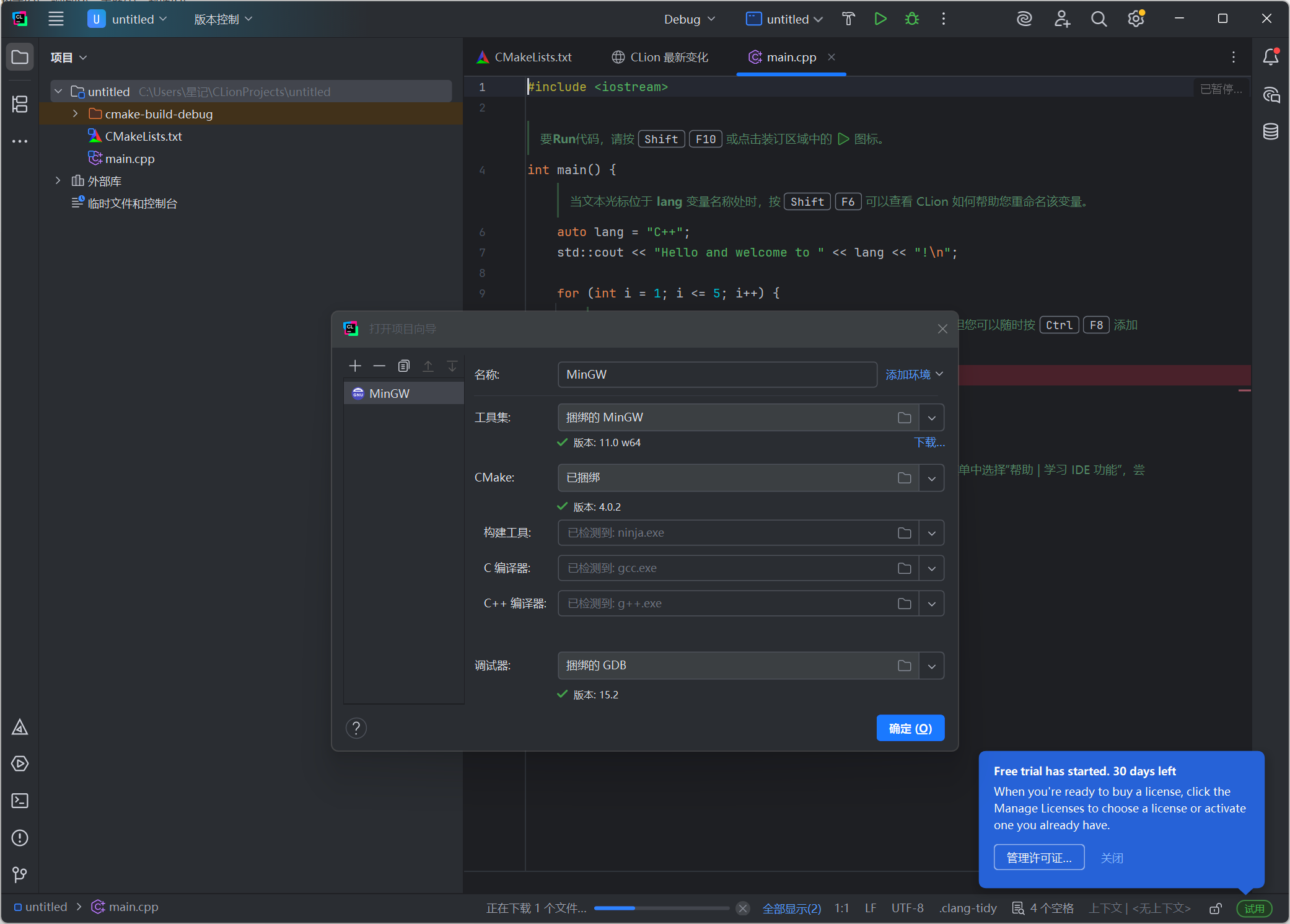
点击「新建项目」,建立好之后如下图所示,点击「确定」。
第二步:删除 CMakeLists.txt
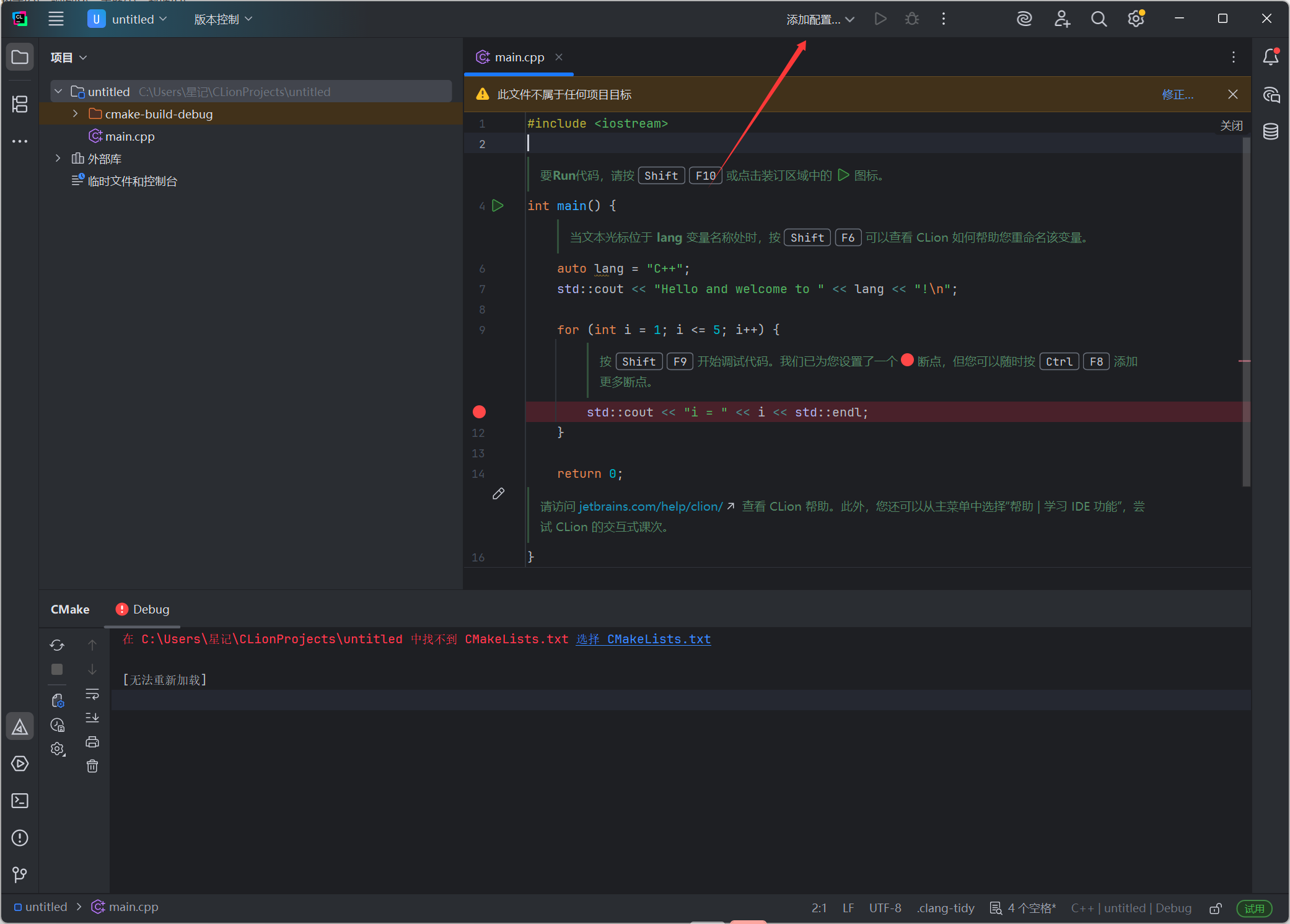
项目建立后,删除根目录下的 CMakeLists.txt 文件。
第三步:添加运行配置
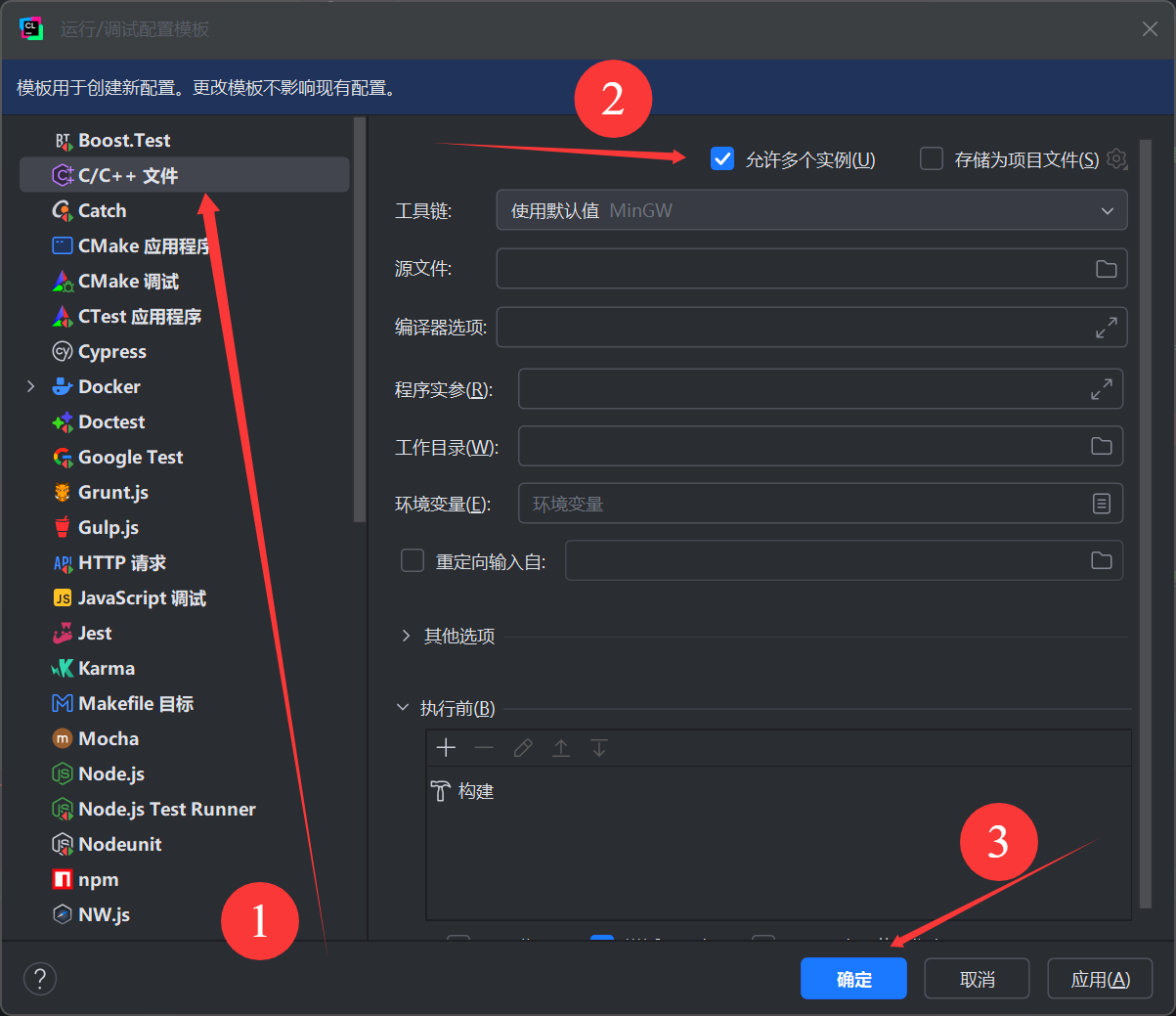
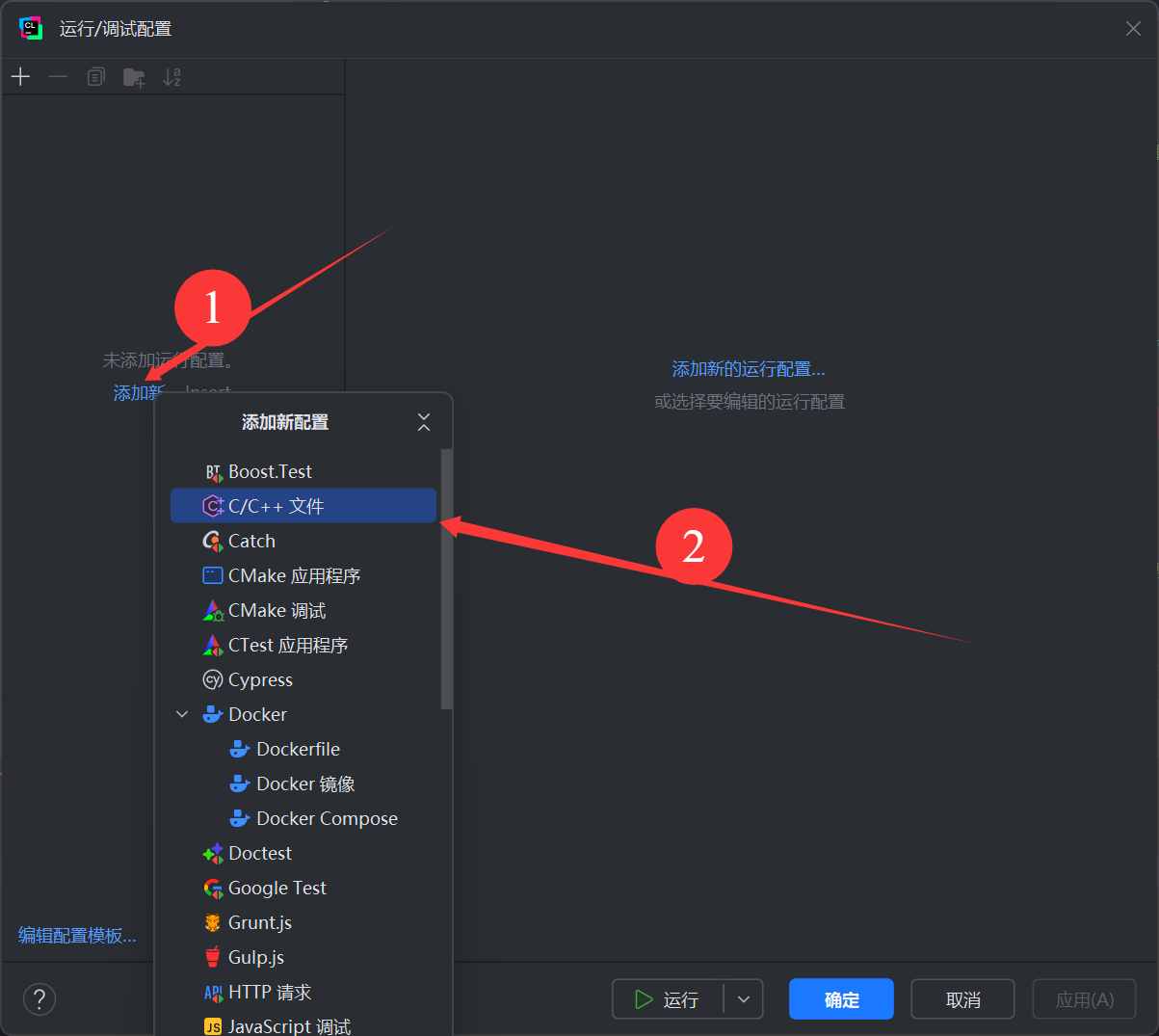
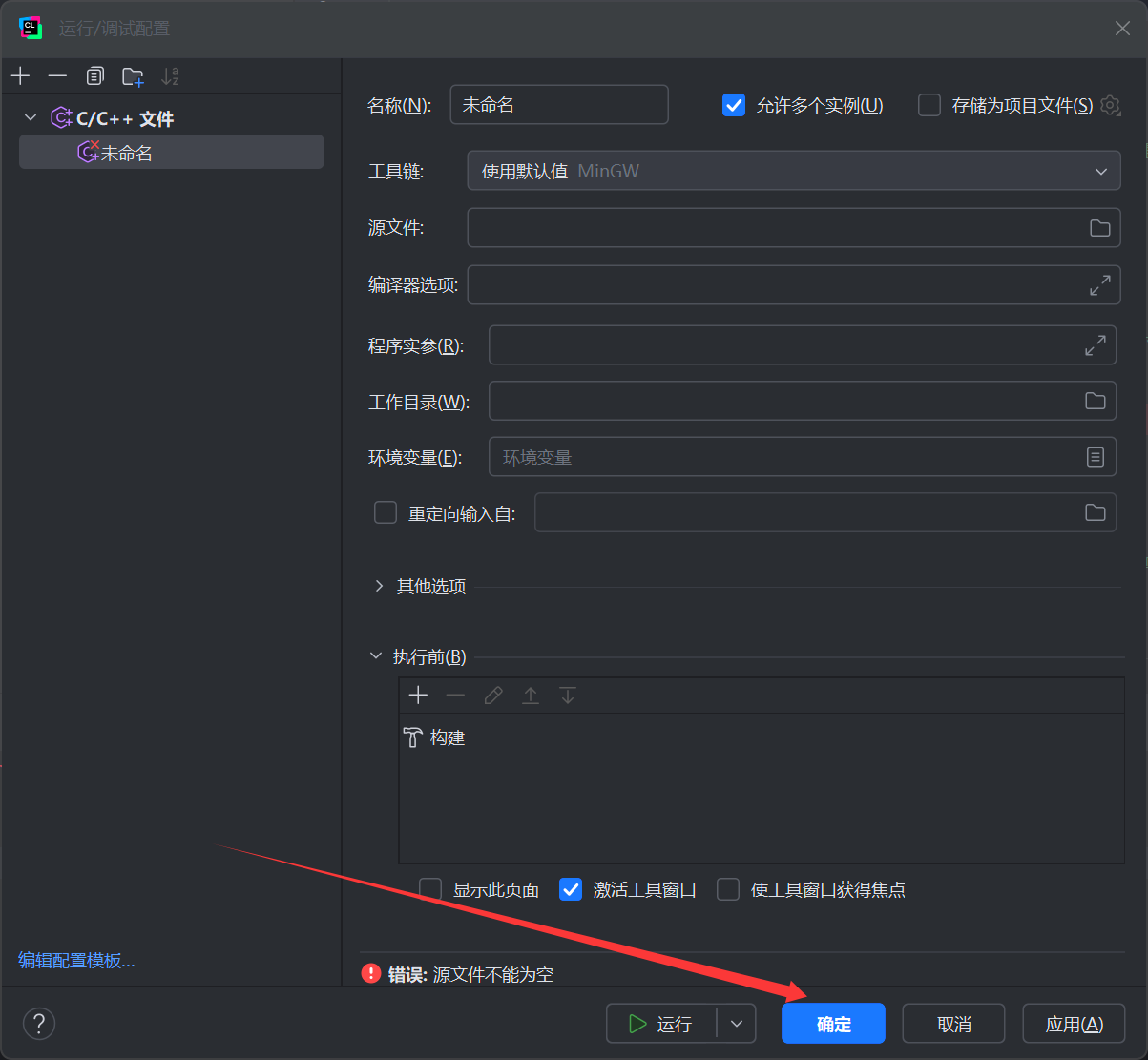
依次按照以下步骤添加配置,使每个 .c / .cpp 文件都能独立运行。
点击右上角配置下拉框,选择「编辑配置」:
点击左上角 + 新增配置:
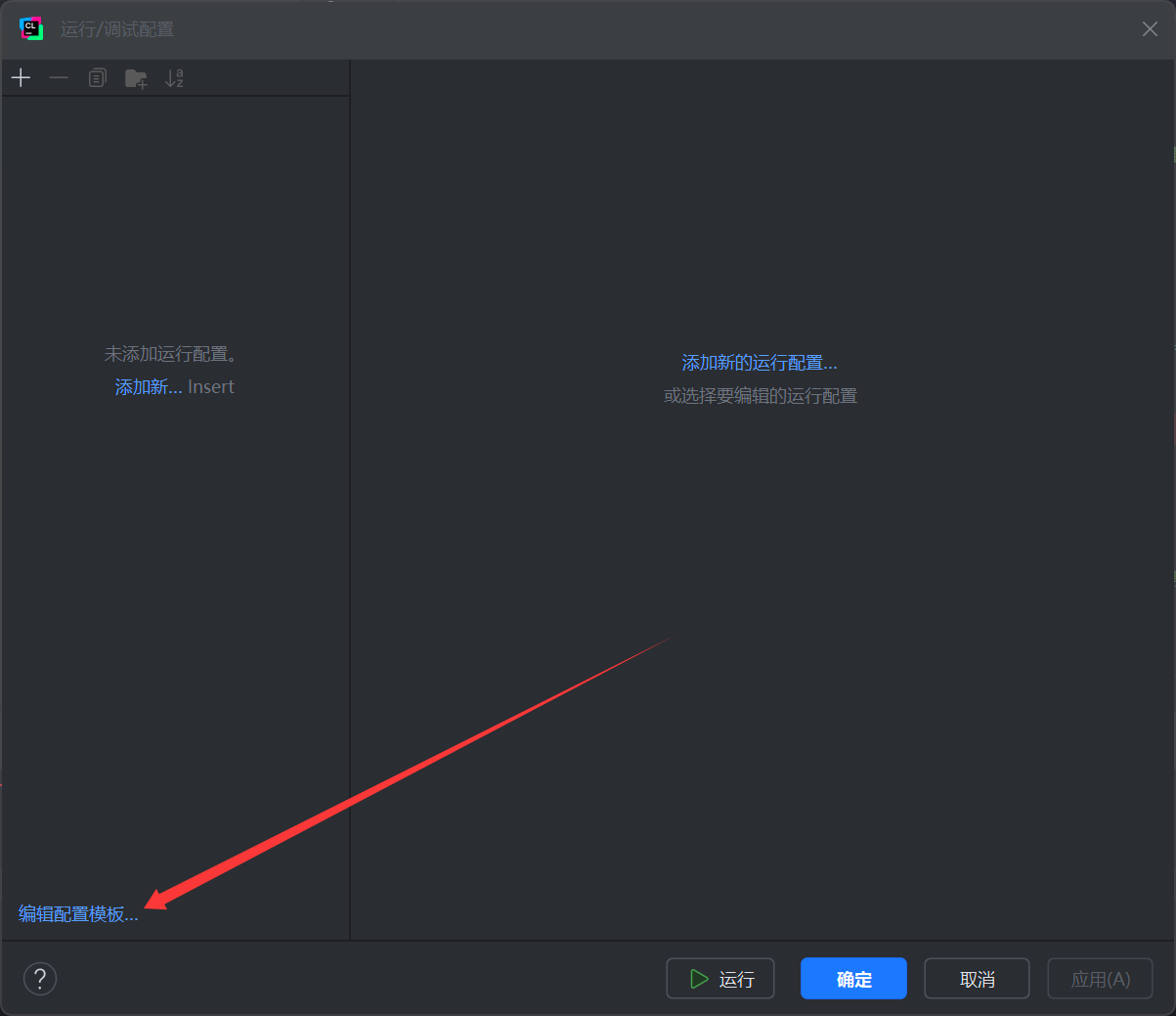
按下图填写配置内容:
使用方法
配置完成后,在左侧项目目录中右键 .c / .cpp 文件即可直接运行,同一目录下可以同时存在多个含 main 函数的文件互不干扰。
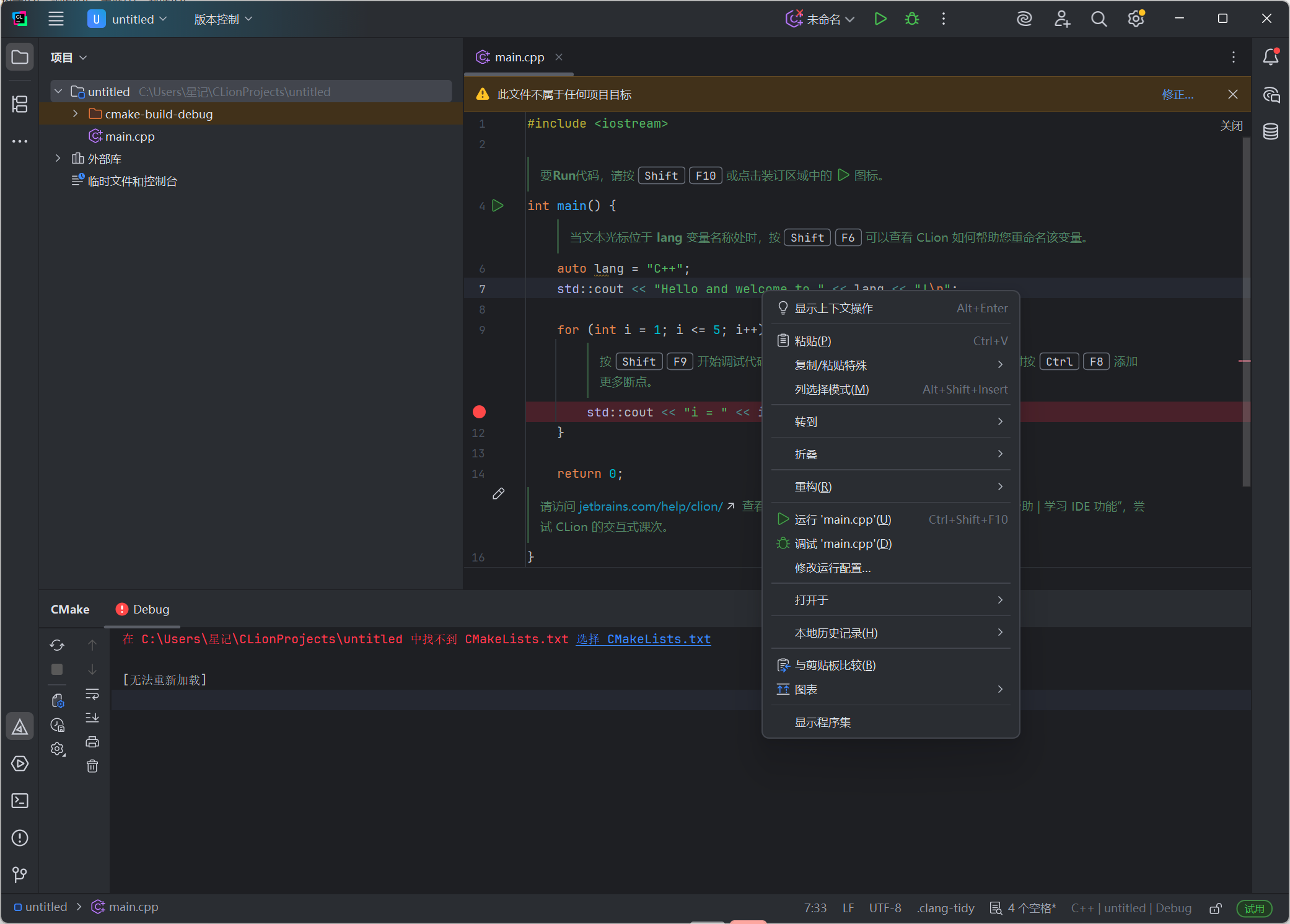
右键菜单中也可以新建文件: